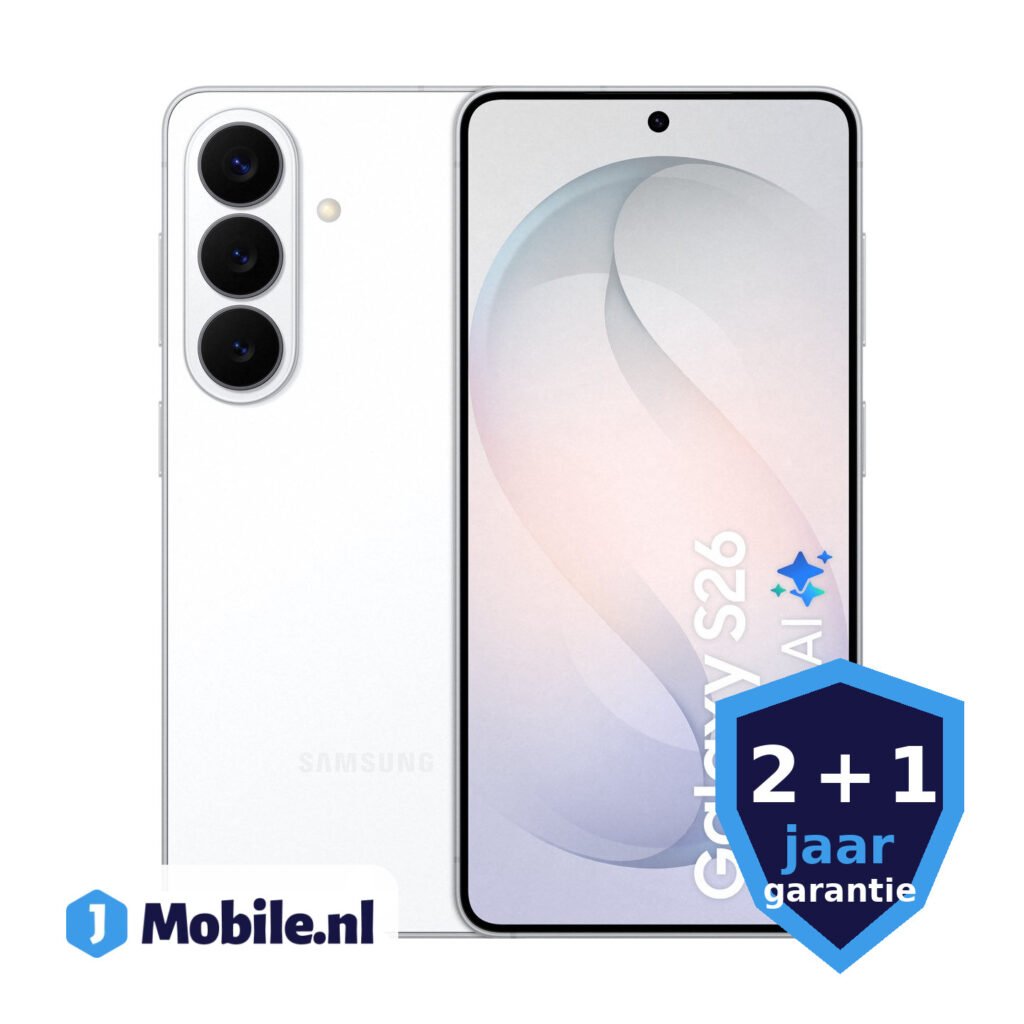


Die eerste avond met een nieuwe telefoon is heerlijk — en net iets te vaak eindigt hij met een toestel dat “gewoon werkt” maar nooit écht goed is ingesteld. Zonde, want een kwartier tot een uurtje aandacht op dag één betaalt zich jaren uit. Dit is het lijstje dat wij bij J-Mobile doorlopen als we een S26 voor een klant klaarzetten. Pak je toestel erbij en loop gewoon mee.
1. Zet alles over met Smart Switch
Begin niet met los inloggen op twintig apps — laat Smart Switch het zware werk doen. Tijdens de eerste installatie (of later via Instellingen) verbind je je oude toestel met de S26 en gaan apps, foto’s, contacten, WhatsApp en zelfs je startschermindeling in één keer mee. Werkt vanaf een oudere Samsung, maar ook vanaf andere merken. Reken op een half uur tot een uur, zet beide toestellen aan de lader en ga intussen koffie zetten.
2. Beveiliging: vingerafdruk, gezicht én een goede code
Meteen daarna: Instellingen → Beveiliging. Registreer je vingerafdruk (doe dezelfde vinger twee keer en voeg je andere duim ook toe — je pakt je telefoon vaker verkeerd vast dan je denkt) en stel gezichtsherkenning in voor snel ontgrendelen. Kies daaronder een pincode van zes cijfers in plaats van vier, en niet je geboortejaar. Dit is de basis waar al het andere — bankieren, betalen, je foto’s — op leunt, dus hier geen haast.
3. Check direct op software-updates
Klinkt overbodig bij een gloednieuw toestel, maar de S26 heeft vaak al een update klaarstaan die na de fabriek is verschenen. Instellingen → Software-update → downloaden. Doe dit vóór je uren gaat instellen: sommige verbeteringen en beveiligingsreparaties wil je gewoon vanaf dag één aan boord hebben. Met zeven jaar beloofde updates wordt dit knopje sowieso een terugkerend ritueel — het mag meteen een gewoonte worden.
4. Stel je scherm in op comfort
Het AMOLED-scherm van de S26 kan fel, zuinig en vriendelijk voor je ogen zijn — als je het even vertelt hoe. Zet de helderheid op adaptief, zodat hij meebeweegt met je omgeving. Zet de donkere modus aan (of op schema van zonsondergang tot zonsopkomst): op een AMOLED-paneel zijn zwarte pixels letterlijk uit, dus dit oogt rustiger én scheelt stroom. En kijk bij oogcomfort voor warmere kleuren in de avond — je ogen bedanken je om 23:00.
5. Zet batterijbescherming aan
Verstopt maar goud waard: in de batterij-instellingen vind je een beschermingsoptie die het laden begrenst (bijvoorbeeld tot zo’n 80 procent) of slim over de nacht verdeelt. Een lithiumbatterij vindt permanent vol staan het zwaarst; met deze instelling aan blijft de accu merkbaar langer gezond. Wij zetten hem bij elk toestel aan dat de winkel verlaat — juist bij een telefoon die zeven jaar mee moet.
6. Regel je back-up nú, niet straks
Foto’s die op één plek staan, bestaan eigenlijk niet. Zet in Google Foto’s (of Samsungs eigen galerij) de automatische back-up aan, alleen via wifi als je je bundel wilt sparen, en controleer één keer of er echt iets in de cloud verschijnt. Zet daarnaast de algemene back-up van instellingen en apps aan. Vijf minuten werk, en een gevallen of gestolen toestel is voortaan een ongemak in plaats van een ramp.
7. Zet “Zoek mijn mobiel” aan
In het verlengde daarvan: activeer de zoekfunctie in de instellingen, inclusief op afstand vergrendelen en wissen. Hopelijk heb je hem nooit nodig, maar wij hebben aan de toonbank te vaak het gesprek gevoerd met iemand die dit “nog zou doen”. Twee minuten. Doe het nu, dan hoeven wij dat gesprek nooit met jou te voeren.
8. Snoei meteen in je meldingen
Een nieuw toestel is hét moment om de meldingen-chaos van je oude leven achter je te laten. Ga na de eerste dag even door Instellingen → Meldingen en zet alles uit wat je niet actief wilt: winkel-apps, spelletjes, nieuwsapps die om de tien minuten schreeuwen. Vuistregel: alleen mensen en zaken die vandáág je aandacht verdienen mogen trillen. Je zult versteld staan hoeveel rustiger hetzelfde toestel voelt.
9. Maak de zijknop van jou
Standaard doet een lange druk op de zijknop niet wat de meeste mensen verwachten. Ga naar de instellingen van de zijknop en bepaal zelf wat er gebeurt: het uitschakelmenu bij lang indrukken, en bijvoorbeeld de camera bij dubbel drukken — die laatste is stiekem de beste fototip die er bestaat, want je mist nooit meer een moment omdat je naar het camera-icoontje zocht.
10. Betalen, simkaart en de laatste puntjes
Rond af met de praktische zaken: stel contactloos betalen in via je bank of portemonnee-app (de vingerafdruk uit stap 2 maakt dat veilig én snel), controleer of je simkaart of eSIM goed is overgezet en of bellen en mobiele data werken, en loop je startscherm na: veelgebruikte apps onderin, de rest in mappen. Klaar. Vanaf nu hoef je alleen nog maar te genieten.
Voor de overstapper: dit komt níet vanzelf mee
Smart Switch is goed, maar niet magisch — en de dingen die het niet meeneemt, zijn precies de dingen waar je een week later achter komt op het verkeerde moment. Loop dit rijtje dus even na terwijl je oude toestel nog werkt.
Bank- en betaalapps moeten op het nieuwe toestel opnieuw geactiveerd worden; dat is een veiligheidsmaatregel, geen fout. Meestal gaat dat vlot met een verificatie via je oude app of een code, maar plan het even in — niet ontdekken bij de kassa. Hetzelfde geldt voor authenticator-apps (de apps met de zescijferige codes voor inloggen): die verhuizen niet automatisch. Open op je oude toestel de authenticator, gebruik de export- of overzetfunctie, en controleer op de S26 of je codes werken vóórdat je het oude toestel wist. Dit is misschien wel de belangrijkste alinea van dit hele artikel — wie zijn authenticator kwijtraakt, heeft dagen werk aan accountherstel.
Kom je van een iPhone? Ook dan werkt Smart Switch, maar houd rekening met twee dingen. Zet iMessage uit op je oude toestel voordat je je simkaart overzet, anders blijven berichten van iPhone-vrienden in de Apple-wereld hangen in plaats van bij jou aan te komen. En WhatsApp-geschiedenis van iPhone naar Android overzetten kan tegenwoordig via de officiële route tijdens de installatie — volg de stappen in Smart Switch en doe dit meteen goed, want achteraf repareren is gedoe.
Tot slot de kleine dingen die iedereen vergeet: bluetooth-apparaten (auto, oordopjes, speakers) moeten opnieuw gekoppeld worden, ov- en toegangspassen in wallet-apps vragen soms om heruitgifte, en abonnementen die aan je oude toestel hingen (zoals een verzekering) wil je even omzetten of opzeggen. Maak er een lijstje van vijf minuten van, en je nieuwe S26 is niet alleen ingesteld, maar écht compleet verhuisd.
Bonus: wat je júist niet hoeft te doen
Geen takenkillers of “boost”-apps installeren — Android regelt zijn geheugen zelf en die apps maken het eerder slechter. Niet obsessief bluetooth en locatie uitzetten voor de batterij; het effect is verwaarloosbaar en het gemak dat je verliest is groot. En je hoeft de batterij niet eerst “leeg te maken en vol te laden” — dat advies stamt uit een ander tijdperk.
Loop je ergens vast bij het instellen? Stuur ons een appje met een screenshot en we wijzen je precies waar het knopje zit. En alles over jouw toestel — uitvoeringen, specs, keuzehulp en het laatste nieuws — vind je gebundeld op onze Galaxy S26 kennisbankpagina.
Veelgestelde vragen
Hoe lang duurt het overzetten met Smart Switch?
Meestal een half uur tot een uur, afhankelijk van hoeveel foto’s en apps er mee moeten. Zet beide toestellen tijdens het overzetten aan de lader.
Moet ik mijn oude telefoon daarna wissen?
Ja, als je hem wegdoet of inruilt: eerst controleren of alles op de S26 staat en de back-up draait, dan uitloggen uit je accounts en terugzetten naar fabrieksinstellingen. Ruil je hem bij ons in, dan helpen we je daar desgewenst bij.
Moet ik een schermbeveiliging en hoesje er meteen bij instellen?
Instellen niet, maar wel meteen monteren: de meeste valschade die wij binnenkrijgen gebeurt in de eerste twee weken — precies de periode waarin mensen “nog een hoesje moeten kopen”. Bestel het er dus bij en bescherm het toestel vanaf de eerste dag.
Is gezichtsherkenning veilig genoeg voor bankieren?
Voor ontgrendelen is het prima en snel; voor betalingen en bank-apps gebruikt het toestel je vingerafdruk of pincode. Precies daarom stel je in stap 2 alle drie in.
Shop de Samsung Galaxy S26 bij J-Mobile
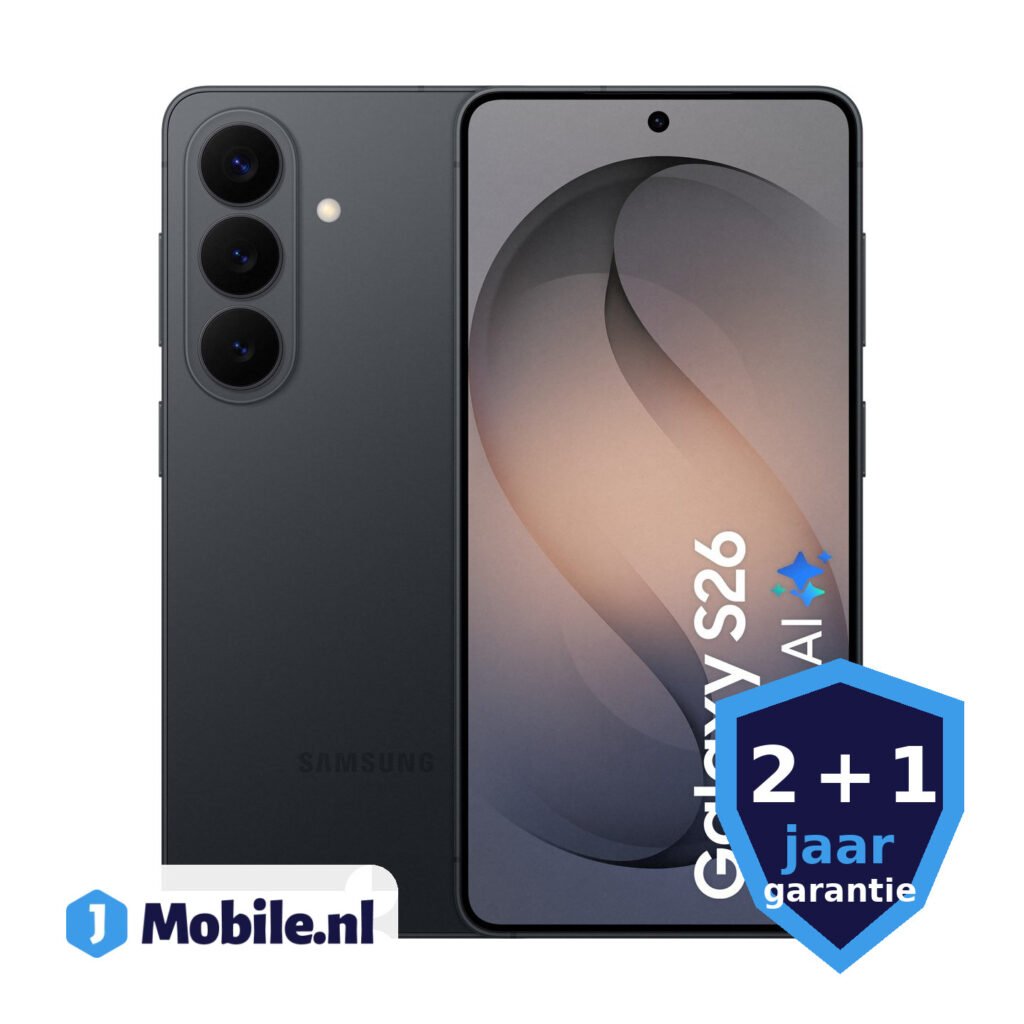
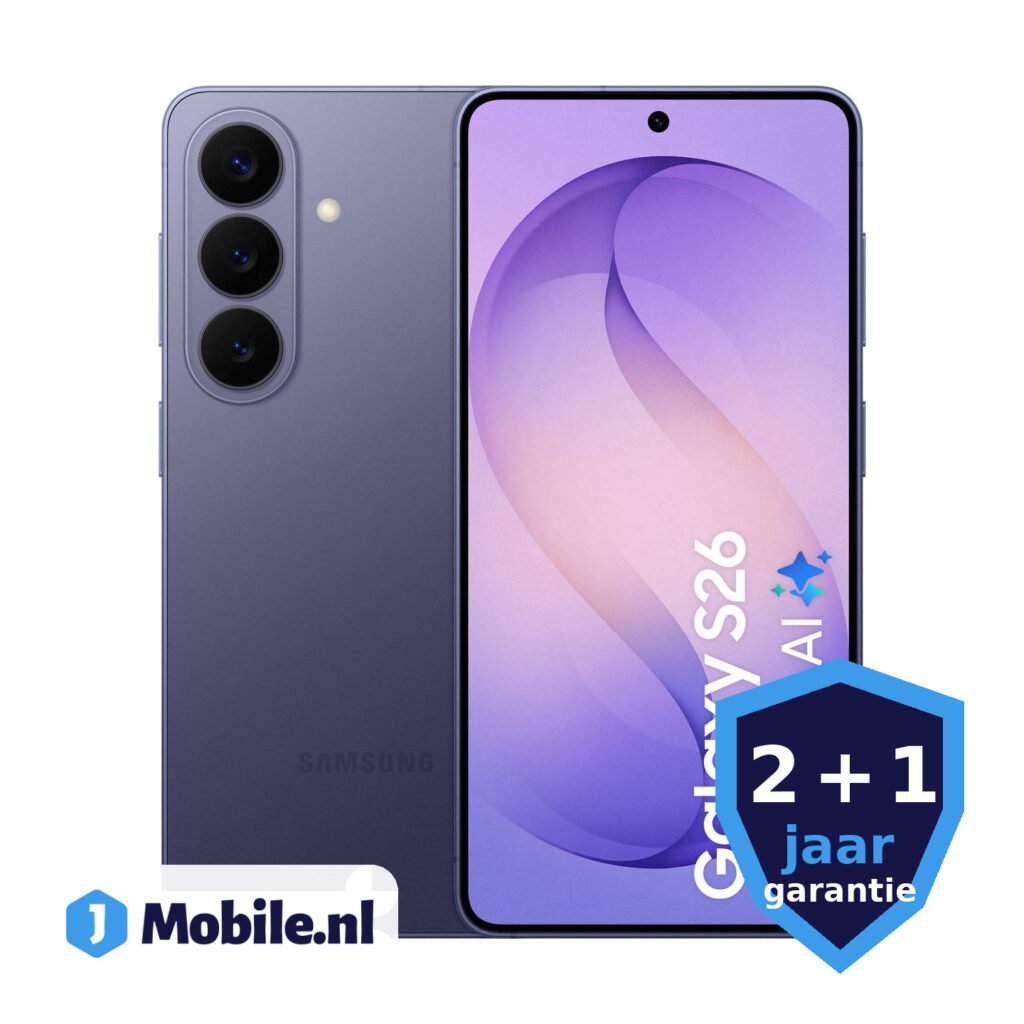
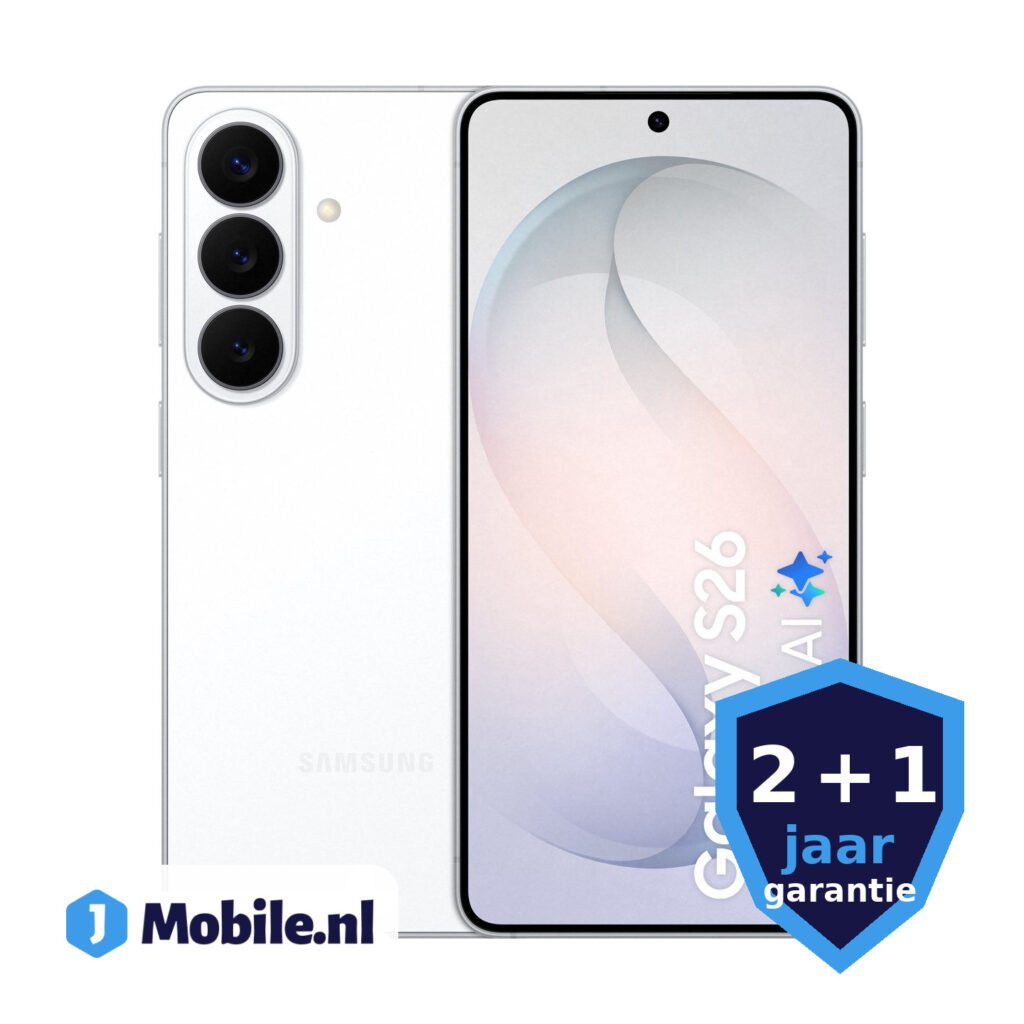
Samsung Galaxy S26 – 256GB – Cobalt Violet
50MP Camera
6.3″ inch display
256 GB opslag
€799,00
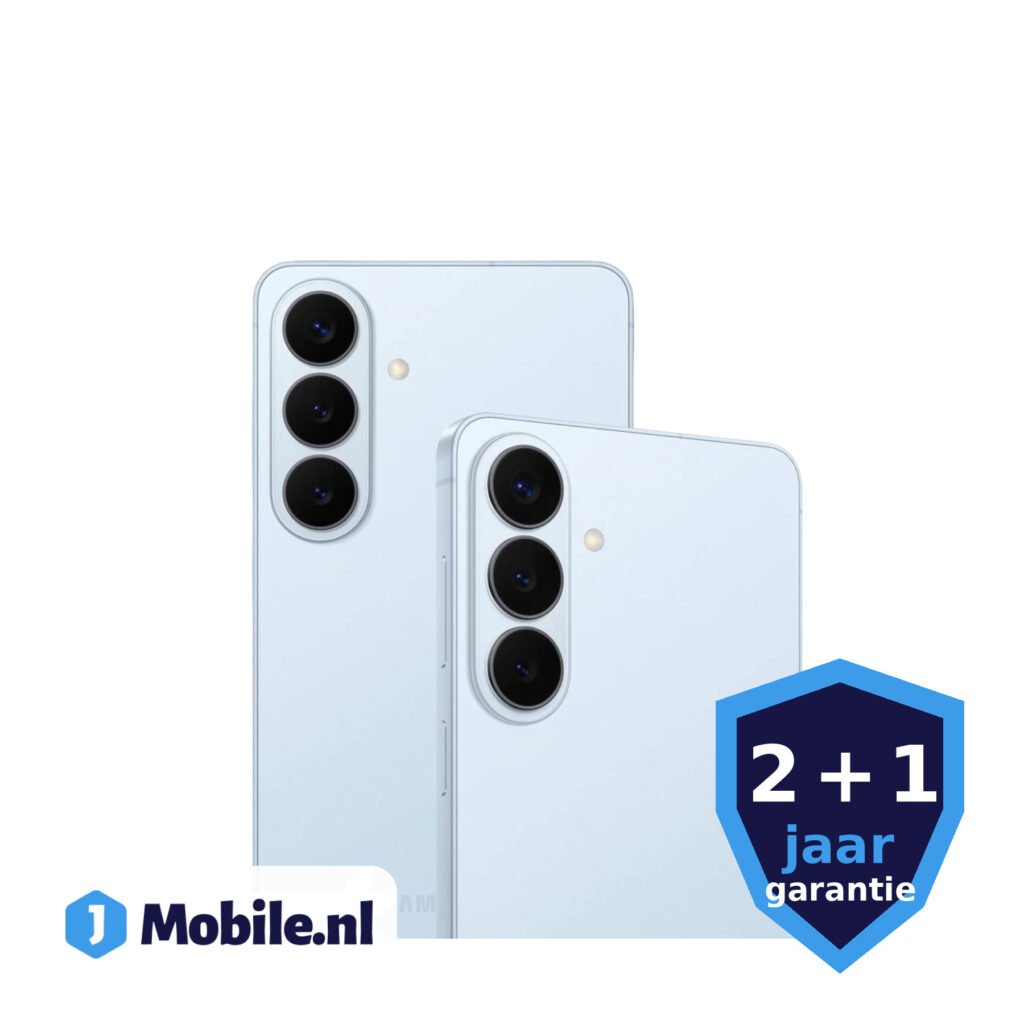
Samsung Galaxy S26 Plus – 512GB – Sky Blue
50MP Camera
6.7″ inch display
512 GB opslag
€999,00